群晖安装Calibre-web(格式转换&豆瓣元数据&推送kindle)221211测试可用
结论&效果
- 安装了Calibre-web 版本:0.6.18(最新)
- 支持在线格式转换
- 支持新增书籍时,查询豆瓣元数据(封面、介绍等),并一键保存
- 支持将书籍一键推送到kindle设备
- 支持在线阅读
- 支持下载书籍
- 支持账号注册
Calibre是什么
教程
一、本文安装Calibre的条件
- 有群晖(黑白均可)
- 已安装docker套件(群晖只有x86的CPU才支持,型号配置查询)
二、选择docker镜像
*不同镜像对比
- 花了一天一夜把前3个镜像都测试一遍,找了很多教程,每个镜像不是缺豆瓣元数据,就是缺在线转换器;
- 把血泪经验写下来避免后人踩坑
1)linuxserver/calibre-web
优点:还在更新维护的;网络已有教程可支持豆瓣元数据;
缺点:没有在线转换器;
2)technosoft2000/calibre-web
优点:有在线转换器;
缺点:作者发文说没精力维护了;不支持豆瓣元数据
3)johngong/calibre-web
优点:有在线转换器;
缺点:不支持豆瓣元数据(但本文告诉你如何添加豆瓣元数据查询)
下载镜像johngong/calibre-web
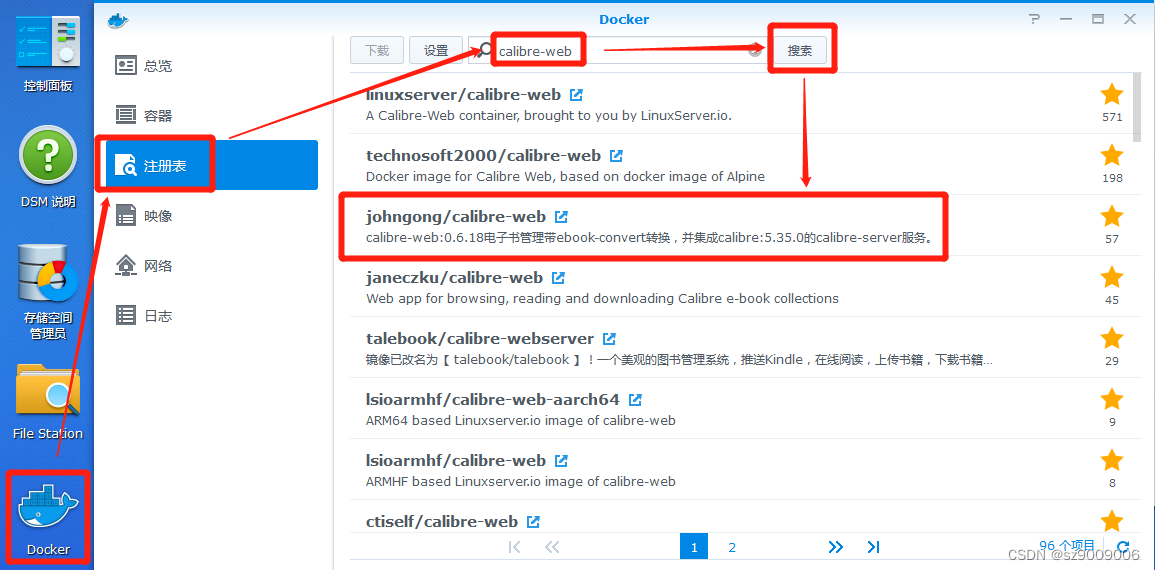 双击红色框“johngong/calibre-web”,安装0.6.18版本(latest-0.6.19版本不适用本教程),此时,群晖会下载该镜像
三、启动并配置
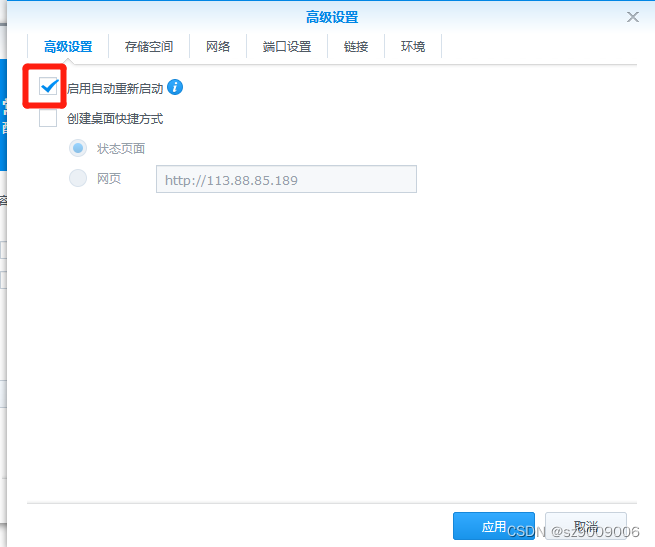
进入高级设置

- 启用自动重新启动
设置存储空间
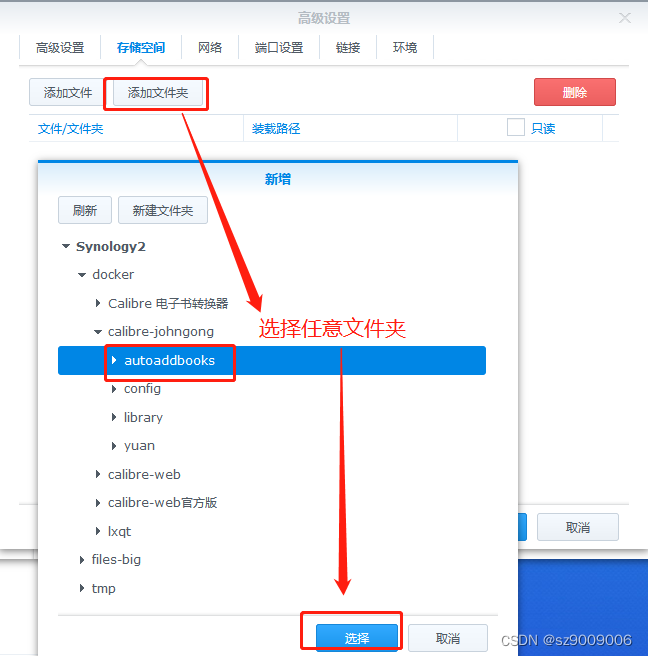
- a. 点击添加文件夹,选择一个文件夹(任意选择自己喜欢的路径就好,文件夹名用英文,文件夹空)
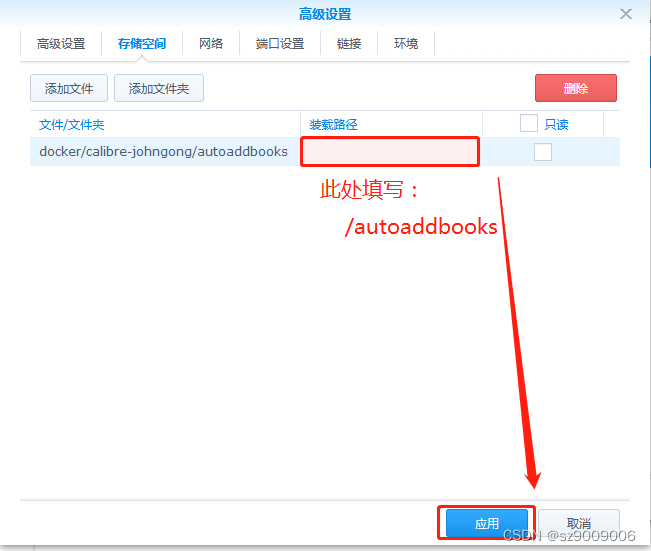
- b.装载路径 填写 /autoaddbooks
- c.点击添加文件夹,选择一个文件夹(任意选择自己喜欢的路径就好,文件夹名用英文,文件夹空)
- d.装载路径 填写 /library
- e.点击添加文件夹,选择一个文件夹(任意选择自己喜欢的路径就好,文件夹名用英文,文件夹空)
- f.装载路径 填写 /config
- g.点击添加文件夹,选择一个文件夹(任意选择自己喜欢的路径就好,文件夹名用英文,文件夹需放一个py文件)
- h.装载路径 填写 /usr/local/calibre-web/app/cps/metadata_provider
填完如下图所示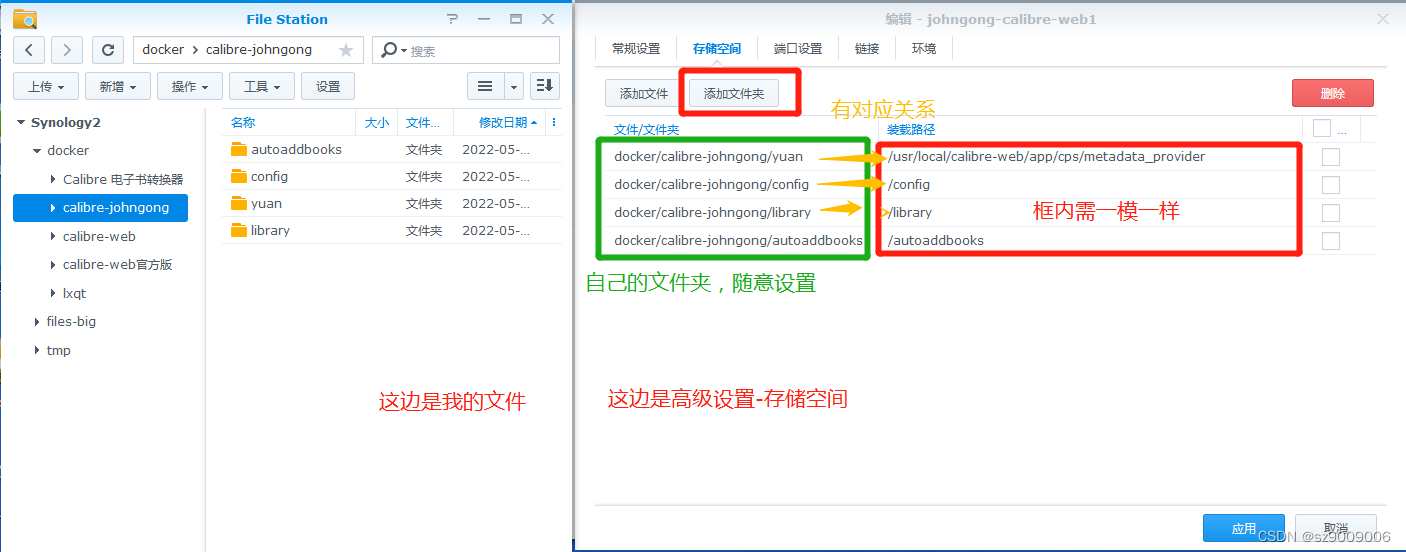
此步骤很重要
上述第g步时,提到,该文件夹内需要放入一个py文件
- 该文件夹:在本文案例中指:yuan (上图左侧);在你实操中是你选择的文件夹(对应装载路径位 /usr/local/calibre-web/app/cps/metadata_provider)
- py文件:原作者下载地址(src/NewDouban.py)
- py文件:百度云下载地址(20221211更新密码:hk7f)
- (可跳过)介绍各参数的意义
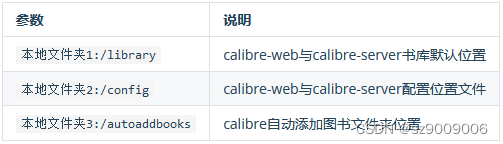
/usr/local/calibre-web/app/cps/metadata_provider 使用py文件覆盖原有的google获取元数据
端口设置
点击端口设置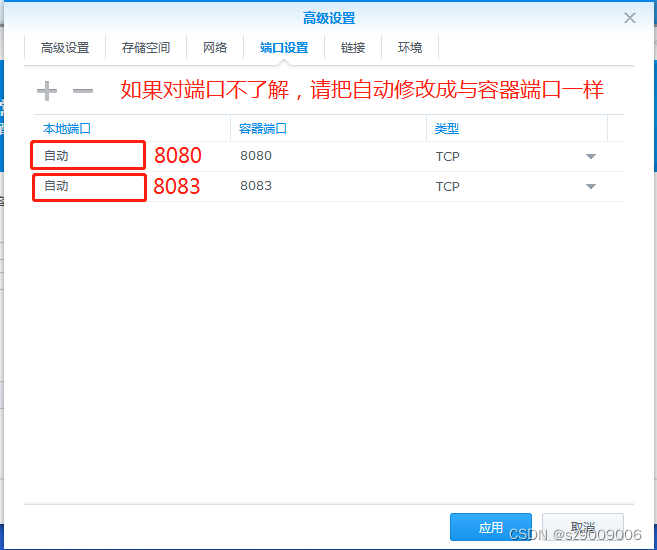
本地端口处 修改成为 与容器端口一样
(如果你了解端口,请按照自己想法设置)
环境设置
- 点击环境,点击应用
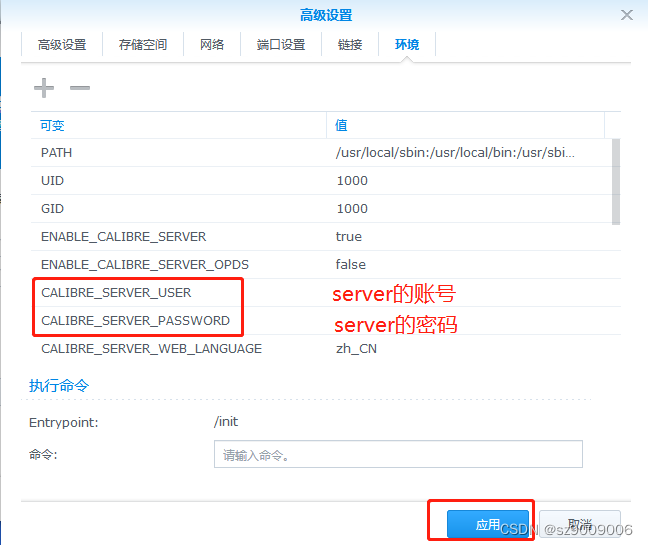
calibre server不在本文范畴,可不填写,直接点击应用 - (可跳过)各环境变量的解释:
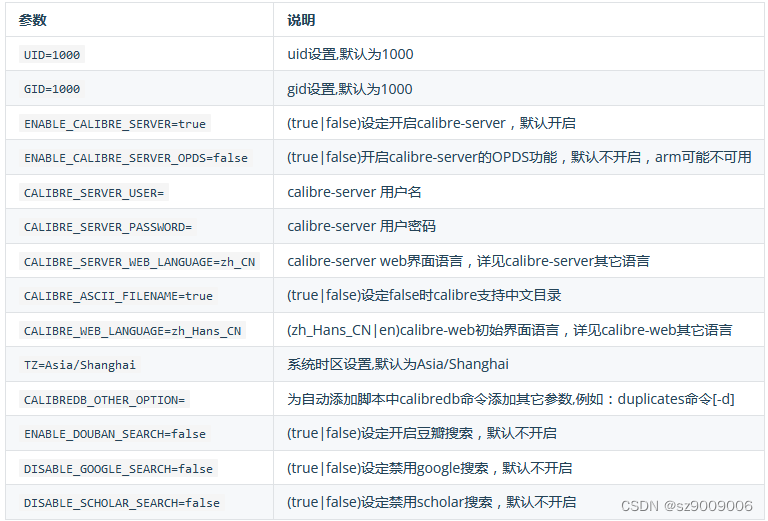
点击下一步,应用则配置完成
变量:
| 参数 | 说明 |
|---|---|
--name=calibre-web | 容器名 |
-p 8083:8083 | calibre-web web访问端口,默认用户名: admin 默认密码: admin123 |
-p 8080:8080 | calibre-server web访问端口 |
-v /配置文件位置:/config | calibre-web与calibre-server配置位置文件 |
-v /书库:/library | calibre-web与calibre-server书库默认位置 |
-v /自动添加文件夹:/autoaddbooks | calibre自动添加图书文件夹位置 |
-e UID=1000 | uid设置,默认为1000 |
-e GID=1000 | gid设置,默认为1000 |
-e ENABLE_CALIBRE_SERVER=true | (true|false)设定开启calibre-server,默认开启 |
-e ENABLE_CALIBRE_SERVER_OPDS=false | (true|false)开启calibre-server的OPDS功能,默认不开启,arm可能不可用 |
-e CALIBRE_SERVER_USER=用户名 | calibre-server 用户名 |
-e CALIBRE_SERVER_PASSWORD=用户密码 | calibre-server 用户密码 |
-e CALIBRE_SERVER_WEB_LANGUAGE=zh_CN | calibre-server web界面语言,默认中文,详见calibre-server其它语言 |
-e CALIBRE_ASCII_FILENAME=true | (true|false)设定false时calibre支持中文目录 |
-e CALIBRE_WEB_LANGUAGE=zh_Hans_CN | (zh_Hans_CN|en)calibre-web初始界面语言,详见calibre-web其它语言 |
-e TZ=Asia/Shanghai | 系统时区设置,默认为Asia/Shanghai |
-e CALIBREDB_OTHER_OPTION= | 为自动添加脚本中calibredb命令添加其它参数,例如:duplicates命令[-d] |
-e ENABLE_DOUBAN_SEARCH=false | (true|false)设定开启豆瓣搜索,默认不开启 |
-e DISABLE_GOOGLE_SEARCH=false | (true|false)设定禁用google搜索,默认不开启 |
-e DISABLE_SCHOLAR_SEARCH=false | (true|false)设定禁用scholar搜索,默认不开启 |
注意登陆时的用户名为admin密码为admin123不是我们刚才自己写的那个,那个是server端的,我们没有开启。
版本升级注意:
- 新版更改了变量名[USER PASSWORD WEBLANGUAGE(0.6.16-5.10.1及以前)]。
新增CALIBRE_ASCII_FILENAME=false设定calibre支持中文目录。 - 新增自动添加图书(配置autoaddbooks文件夹,图书添加后会自动删除)。使用此功能请备份图书。
- arm32v7版ebook-convert可能无法转换成PDF格式。
- CN版(旧)修改了calibre,支持中文目录(非拼音)。替换前请备份书库,新版通过环境变量设置此功能。
- 0.6.16及以前未安装新增的Google Scholar元数据搜索。
- 豆瓣搜索 0.6.18及以前:ENABLE_DOUBAN_SEARCH=true 0.6.16及以前:需自行安装
https://hub.docker.com/r/fugary/simple-boot-douban-api ,并配置环境变量DOUBANIP。
docker命令行设置:
- 变量名变更版本0.6.16-5.35.0及以后0.6.16-5.10.1及以前1CALIBRE_SERVER_USERUSER2CALIBRE_SERVER_PASSWORDPASSWORD3CALIBRE_SERVER_WEB_LANGUAGEWEBLANGUAGE
- 下载镜像镜像源命令DockerHubdocker pull johngong/calibre-web:latestGitHubdocker pull ghcr.io/gshang2017/calibre-web:latest
- 创建calibre-web容器
docker create \ --name=calibre-web \ -p 8083:8083 \ -p 8080:8080 \ -v /配置文件位置:/config \ -v /书库:/library \ -v /自动添加文件夹:/autoaddbooks \ -e UID=1000 \ -e GID=1000 \ -e CALIBRE_SERVER_USER=用户名 \ -e CALIBRE_SERVER_PASSWORD=用户密码 \ --restart unless-stopped \ johngong/calibre-web:latest - 运行
docker start calibre-web - 停止
docker stop calibre-web - 删除容器
docker rm calibre-web - 删除镜像
docker image rm johngong/calibre-web:latest
变量:
| 参数 | 说明 |
|---|---|
--name=calibre-web | 容器名 |
-p 8083:8083 | calibre-web web访问端口,默认用户名: admin 默认密码: admin123 |
-p 8080:8080 | calibre-server web访问端口 |
-v /配置文件位置:/config | calibre-web与calibre-server配置位置文件 |
-v /书库:/library | calibre-web与calibre-server书库默认位置 |
-v /自动添加文件夹:/autoaddbooks | calibre自动添加图书文件夹位置 |
-e UID=1000 | uid设置,默认为1000 |
-e GID=1000 | gid设置,默认为1000 |
-e ENABLE_CALIBRE_SERVER=true | (true|false)设定开启calibre-server,默认开启 |
-e ENABLE_CALIBRE_SERVER_OPDS=false | (true|false)开启calibre-server的OPDS功能,默认不开启,arm可能不可用 |
-e CALIBRE_SERVER_USER=用户名 | calibre-server 用户名 |
-e CALIBRE_SERVER_PASSWORD=用户密码 | calibre-server 用户密码 |
-e CALIBRE_SERVER_WEB_LANGUAGE=zh_CN | calibre-server web界面语言,默认中文,详见calibre-server其它语言 |
-e CALIBRE_ASCII_FILENAME=true | (true|false)设定false时calibre支持中文目录 |
-e CALIBRE_WEB_LANGUAGE=zh_Hans_CN | (zh_Hans_CN|en)calibre-web初始界面语言,详见calibre-web其它语言 |
-e TZ=Asia/Shanghai | 系统时区设置,默认为Asia/Shanghai |
-e CALIBREDB_OTHER_OPTION= | 为自动添加脚本中calibredb命令添加其它参数,例如:duplicates命令[-d] |
-e DISABLE_GOOGLE_SEARCH=false | (true|false)设定禁用google搜索,默认不开启 |
-e DISABLE_SCHOLAR_SEARCH=false | (true|false)设定禁用scholar搜索,默认不开启 |
-e ENABLE_CHOWN_LIBRARY=true | (true|false)设定修复library文件夹拥有者,默认开启 |
-e CALIBRE_LOCALHOST=true | (true|false)设定从本地主机和本地网络加载封面,默认开启 |
群晖docker设置:
- 卷
| 参数 | 说明 |
|---|---|
本地文件夹1:/library | calibre-web与calibre-server书库默认位置 |
本地文件夹2:/config | calibre-web与calibre-server配置位置文件 |
本地文件夹3:/autoaddbooks | calibre自动添加图书文件夹位置 |
- 端口
| 参数 | 说明 |
|---|---|
本地端口1:8083 | calibre-web web访问端口,默认用户名: admin 默认密码: admin123 |
本地端口2:8080 | calibre-server web访问端口 |
- 环境变量:
| 参数 | 说明 |
|---|---|
UID=1000 | uid设置,默认为1000 |
GID=1000 | gid设置,默认为1000 |
ENABLE_CALIBRE_SERVER=true | (true|false)设定开启calibre-server,默认开启 |
ENABLE_CALIBRE_SERVER_OPDS=false | (true|false)开启calibre-server的OPDS功能,默认不开启,arm可能不可用 |
CALIBRE_SERVER_USER= | calibre-server 用户名 |
CALIBRE_SERVER_PASSWORD= | calibre-server 用户密码 |
CALIBRE_SERVER_WEB_LANGUAGE=zh_CN | calibre-server web界面语言,详见calibre-server其它语言 |
CALIBRE_ASCII_FILENAME=true | (true|false)设定false时calibre支持中文目录 |
CALIBRE_WEB_LANGUAGE=zh_Hans_CN | (zh_Hans_CN|en)calibre-web初始界面语言,详见calibre-web其它语言 |
TZ=Asia/Shanghai | 系统时区设置,默认为Asia/Shanghai |
CALIBREDB_OTHER_OPTION= | 为自动添加脚本中calibredb命令添加其它参数,例如:duplicates命令[-d] |
DISABLE_GOOGLE_SEARCH=false | (true|false)设定禁用google搜索,默认不开启 |
DISABLE_SCHOLAR_SEARCH=false | (true|false)设定禁用scholar搜索,默认不开启 |
ENABLE_CHOWN_LIBRARY=true | (true|false)设定修复library文件夹拥有者,默认开启 |
CALIBRE_LOCALHOST=true | (true|false)设定从本地主机和本地网络加载封面,默认开启 |
其它:
- 配置calibre-server用户名及密码,可用其上传图书。
- ebook-convert转换其它格式到PDF时需要语言字体。
PDF字体设置:复制字体到文件夹,重启docker。 旧:/config/calibre-server/calibrefonts(本地文件夹2/calibre-server/calibrefonts) 新:/config/fonts(本地文件夹2/fonts) - calibre-web其它语言:
CALIBRE_WEB_ALL_LANGUAGE=("en" "cs" "de" "el" "es" "fi" "fr" "hu" "it" "ja" "km" "ko" "nl" "pl" "pt_BR" "ru" "sv" "tr" "uk" "zh_Hans_CN" "zh_Hant_TW") - calibre-server其它语言:
CALIBRE_SERVER_WEB_ALL_LANGUAGE=("en" "af" "am" "ar" "ast" "az" "be" "bg" "bn" "bn_BD" "bn_IN" "br" "bs" "ca" "crh" "cs" "cy" "da" "de" "el" "en_AU" "en_CA" "en_GB" "eo" "es" "es_MX" "et" "eu" "fa" "fi" "fil" "fo" "fr" "fr_CA" "fur" "ga" "gl" "gu" "he" "hi" "hr" "hu" "hy" "id" "is" "it" "ja" "jv" "ka" "km" "kn" "ko" "ku" "lt" "ltg" "lv" "mi" "mk" "ml" "mn" "mr" "ms" "mt" "my" "nb" "nds" "nl" "nn" "nso" "oc" "or" "pa" "pl" "ps" "pt" "pt_BR" "ro" "ru" "rw" "sc" "si" "sk" "sl" "sq" "sr"
四、进入后台
- 检查运行情况,启动后,需要等3-5分钟,等待后台程序启动
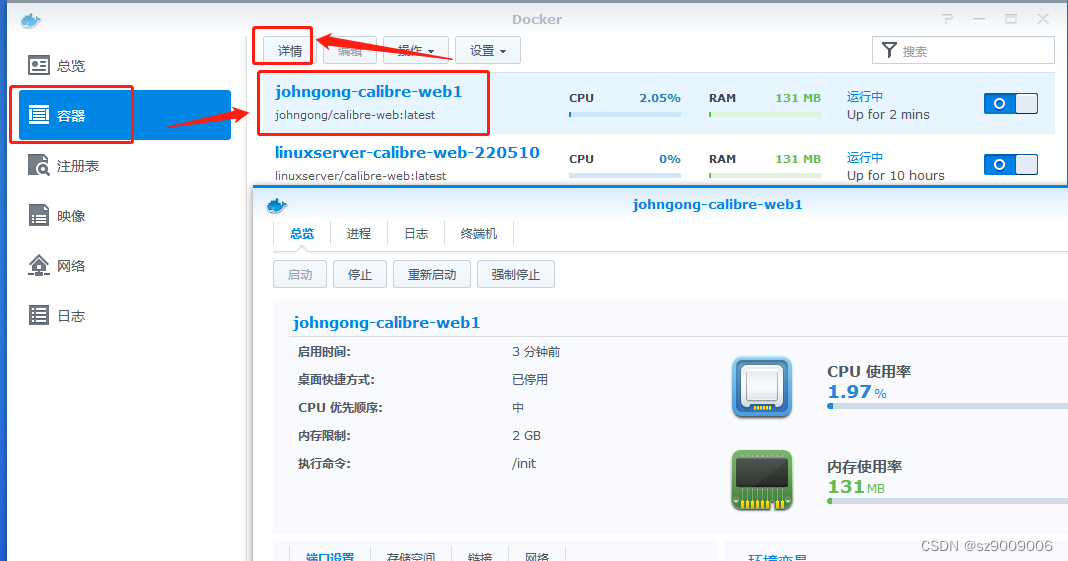
- 打开浏览器,输入 群晖ip:8083 进入后台
初始账号:admin
初始密码:admin123
成功进入后,接下来就是如何使用Calibre了!
参考链接:
2)technosoft2000/calibre-web
优点:有在线转换器;
缺点:作者发文说没精力维护了;不支持豆瓣元数据
3)johngong/calibre-web
优点:有在线转换器;
缺点:不支持豆瓣元数据(但本文告诉你如何添加豆瓣元数据查询)
下载镜像johngong/calibre-web
双击红色框“johngong/calibre-web”,安装0.6.18版本(latest-0.6.19版本不适用本教程),此时,群晖会下载该镜像
三、启动并配置
进入高级设置
启用自动重新启动
设置存储空间
a. 点击添加文件夹,选择一个文件夹(任意选择自己喜欢的路径就好,文件夹名用英文,文件夹空)
b.装载路径 填写 /autoaddbooks
c.点击添加文件夹,选择一个文件夹(任意选择自己喜欢的路径就好,文件夹名用英文,文件夹空)
d.装载路径 填写 /library
e.点击添加文件夹,选择一个文件夹(任意选择自己喜欢的路径就好,文件夹名用英文,文件夹空)
f.装载路径 填写 /config
g.点击添加文件夹,选择一个文件夹(任意选择自己喜欢的路径就好,文件夹名用英文,文件夹需放一个py文件)
h.装载路径 填写 /usr/local/calibre-web/app/cps/metadata_provider
填完如下图所示
此步骤很重要
上述第g步时,提到,该文件夹内需要放入一个py文件
该文件夹:在本文案例中指:yuan (上图左侧);在你实操中是你选择的文件夹(对应装载路径位 /usr/local/calibre-web/app/cps/metadata_provider)
py文件:原作者下载地址(src/NewDouban.py)
py文件:百度云下载地址(20221211更新密码:hk7f)
(可跳过)介绍各参数的意义
/usr/local/calibre-web/app/cps/metadata_provider 使用py文件覆盖原有的google获取元数据
端口设置
点击端口设置
本地端口处 修改成为 与容器端口一样
(如果你了解端口,请按照自己想法设置)
环境设置
点击环境,点击应用
calibre server不在本文范畴,可不填写,直接点击应用
(可跳过)各环境变量的解释:
点击下一步,应用则配置完成
四、进入后台
检查运行情况,启动后,需要等3-5分钟,等待后台程序启动
打开浏览器,输入 群晖ip:8083 进入后台
初始账号:admin
初始密码:admin123
成功进入后,接下来就是如何使用Calibre了!
参考链接:
docker:johngong/calibre-web
github:calibre-web-douban-api
linuxserver/calibre-web配置豆瓣元数据参考链接
————————————————